
Para configurar o SITEF o PDV deve estar na versão 4.5.7.11 ou superior.
GESTÃO
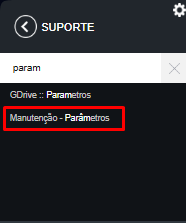
Acesse o GESTÃO e deve ir até o formulário Manutenção parâmetros.
Ir na aba Localizar e no filtro chave colocar “Contendo” e buscar por TEF:
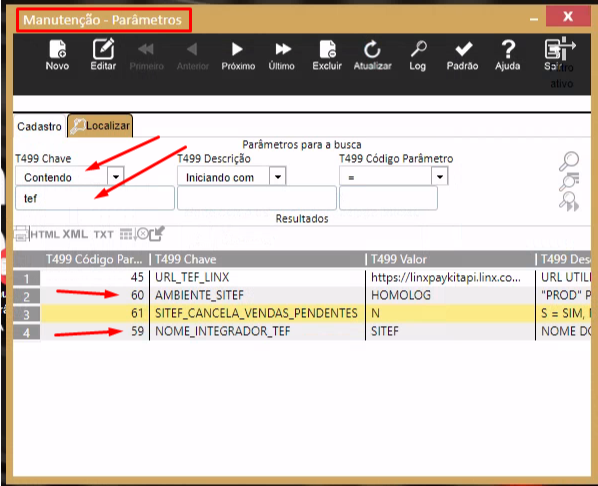
*Caso não haja alguns dos parâmetros apontados segue os dados (Devem ser cadastrados exatamente assim) e todos ativos:
Chave: AMBIENTE_SITEF
Valor: PROD
Desc. Parâmetro: “PROD” PARA PRODUCAO OU “HOMOLOG” PARA HOMOLOGACAO
———————————————————————————————-
Chave: SITEF_CANCELA_VENDAS_PENDENTES
Valor: N
Desc. Parâmetro: S = SIM, N = NAO
———————————————————————————————-
Chave: NOME_INTEGRADOR_TEF
Valor: SITEF
Desc. Parâmetro: NOME DO INTEGRADOR DE TEF: “SITEF” OU “CAPPTA”. CASO SEJA NULO SERÁ INTERPRETADO COMO CAPPTA
———————————————————————————————-
Obs: Antes desta configuração a seguir deve ser solicitado ao cliente o e-mail pós configuração que a SkyTEF os envia contendo estas informações:
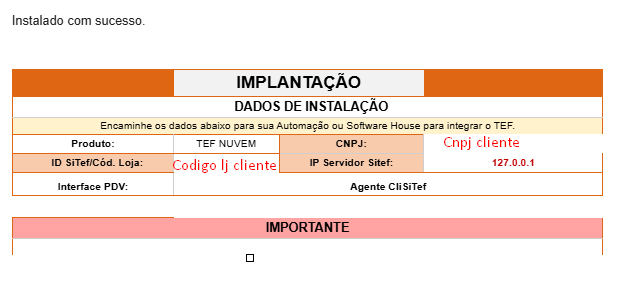
Após o processo anterior deve acessar o PDV, ir até o formulário ECF – PDV, navegar até a aba configurações:
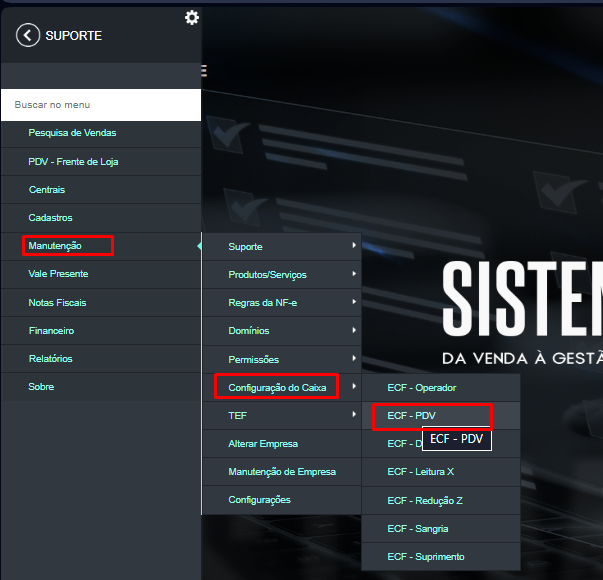
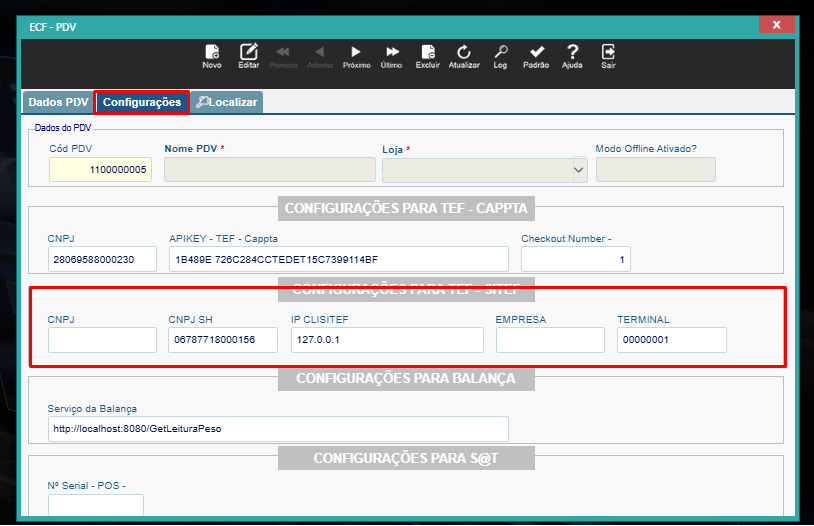
Nesta aba deve localizar o bloco CONFIGURAÇÕES PARA TEF – SITEF e incluir as informações solicitadas sendo:
CNPJ: O cnpj do cliente que está sendo configurado
CNPJ SH: Sendo o CNPJ da Software House (Nosso) (06787718000156)
IP CLISITEF: Por padrão configurado 127.0.0.1 (Equivalente a localhost mas deve ser feito com o IP)
EMPRESA: Código que o cliente recebe por email da SkyTEF
Terminal: Campo de 8 dígitos numéricos relacionados ao caixa.
(EX: Para o caixa 1 terminal: 00000001, caixa 2 terminal 00000002….)
Após as configurações acima aplicadas o cliente irá conseguir utilizar o TEF normalmente.
!!IMPORTANTE!!
Este TEF opera com PIX e já está habilitado em sistema
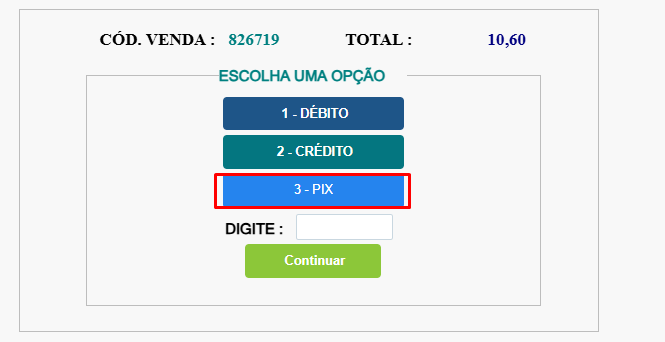
contudo o cliente deve acionar a SkyTEF para uma espécie de autenticação do banco que irá receber o PIX recebendo deles um formulário para respostas junto ao banco ou seu financeiro. as demais funcionalidades de crédito e débito funcionam normalmente sem esse procedimento.


